Dalam industri kreatif dan dunia desain grafis di Indonesia, software berbasis vektor seperti CorelDRAW masih menjadi salah satu pilihan utama. Baik untuk kebutuhan pembuatan logo, desain kemasan, hingga tata letak percetakan, CorelDRAW menawarkan fleksibilitas dan kepraktisan bagi para desainer.
Bagi Anda yang baru saja memulai langkah di dunia desain, tampilan lembar kerja CorelDRAW mungkin terlihat membingungkan karena banyaknya ikon di Toolbox. Namun, Anda tidak perlu khawatir. Artikel ini akan membahas tool dasar CorelDRAW yang wajib Anda kuasai sebagai fondasi awal.
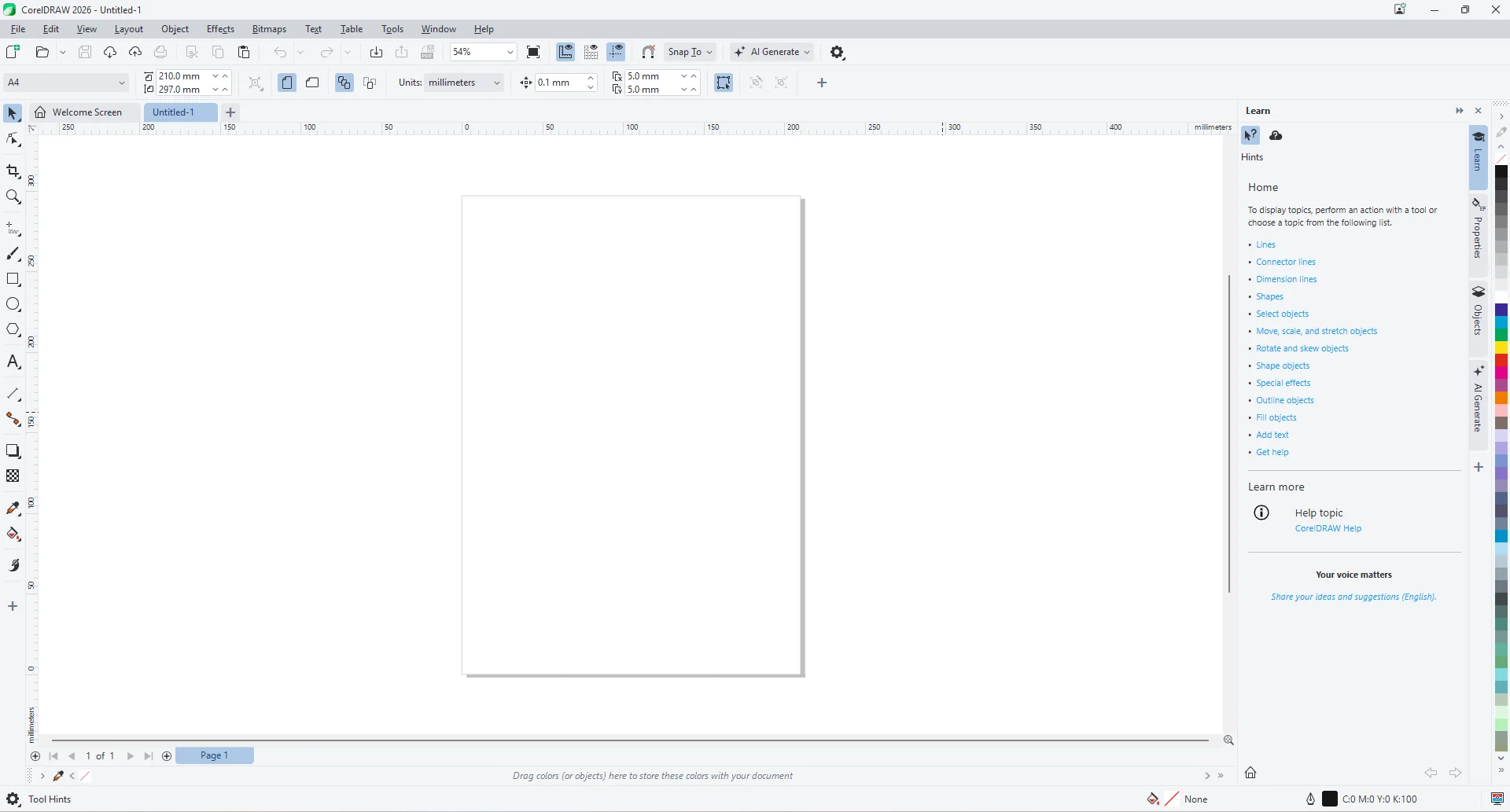
Berikut adalah visualisasi halaman utama (Welcome Screen) terbaru dari CorelDRAW Graphics Suite original:
1. Tool Seleksi dan Navigasi Utama
Dua alat ini adalah modal utama Anda untuk berinteraksi dengan setiap elemen visual di lembar kerja:
- Pick Tool: Berfungsi untuk memilih, memindahkan, memutar (rotate), serta mengubah ukuran objek.
- Tips SEO & Productivity: Klik dua kali pada Pick Tool untuk memilih seluruh objek di lembar kerja secara instan.
- Shape Tool (F10): Digunakan untuk mengubah bentuk objek dengan memanipulasi titik (node) dan sudut garis. Tool ini sangat krusial saat Anda ingin membuat lekukan fleksibel pada desain vektor.
2. Tool Pembuat Objek Dasar (Basic Shapes)
Hampir semua ilustrasi atau tata letak desain rumit diawali dari bentuk-bentuk sederhana:
- Rectangle Tool (F6): Digunakan untuk membuat bentuk persegi atau persegi panjang. Tahan tombol
Ctrlsaat menggambar untuk membuat persegi sama sisi yang presisi. - Ellipse Tool (F7): Berfungsi membuat bentuk elips dan lingkaran sempurna.
- Polygon Tool (Y): Membantu Anda membuat bentuk segi banyak, seperti segitiga, segi lima, hingga objek bintang.
3. Tool Menggambar Kurva dan Vektor
Untuk membuat ilustrasi kustom atau melakukan tracing gambar manual, Anda memerlukan alat-alat berikut:
- Freehand Tool (F5): Memungkinkan Anda menggambar garis bebas layaknya menggunakan pensil di atas kertas.
- Pen Tool & Bezier Tool: Sangat ideal untuk menggambar garis lurus maupun kurva presisi dari titik ke titik. Tool ini menjadi standar wajib jika Anda ingin mendesain ulang logo atau membuat karakter vektor.
Untuk memahami lebih lanjut mengenai perbedaan dasar antara grafis vektor dan bitmap, Anda bisa membaca dokumentasi teknis Adobe mengenai Vektor vs Raster sebagai pembanding standar industri.
4. Tool Teks dan Typography
Desain grafis tidak lepas dari elemen komunikasi visual berupa teks:
- Text Tool (F8):
- Artistic Text: Cukup klik satu kali pada canvas untuk membuat judul, teks logo, atau elemen tipografi pendek.
- Paragraph Text: Klik dan seret (drag) untuk membuat kotak teks. Jenis ini sangat cocok untuk menyusun naskah panjang seperti pada pamflet, brosur, atau majalah.
5. Tool Pewarnaan dan Efek Visual
Sentuhan warna dan efek dimensi akan membuat karya desain Anda terlihat lebih hidup:
- Interactive Fill Tool (G): Digunakan untuk memberi warna gradasi (fountain fill) secara visual dan interaktif langsung pada objek.
- Smart Fill Tool: Mengisi warna pada area tertutup yang terbentuk dari persimpangan beberapa objek.
- Drop Shadow Tool: Memberikan efek bayangan realistis di belakang objek untuk menciptakan kesan kedalaman (depth) tiga dimensi.
Cheat Sheet: Shortcut CorelDRAW Terpopuler
Untuk mempercepat alur kerja (workflow), berikut beberapa kombinasi tombol pintas yang paling sering digunakan:
Ctrl + Z: Membatalkan perintah (Undo)P: Memindahkan objek tepat ke tengah halaman (Center to Page)Ctrl + G: Mengelompokkan beberapa objek (Group)Ctrl + U: Memisahkan kelompok objek (Ungroup)Ctrl + Q: Mengubah teks/objek menjadi kurva (Convert to Curves)
Untuk daftar panduan resmi dan unduhan versi terbaru, Anda dapat mengunjungi Situs Resmi CorelDRAW atau membaca rincian standar format file di Wikipedia CorelDRAW.
Kesimpulan
Menguasai tool dasar CorelDRAW adalah langkah awal yang sangat penting sebelum Anda melangkah ke teknik desain yang lebih rumit seperti branding, tata letak publikasi, atau ilustrasi digital. Luangkan waktu untuk berlatih menggunakan setiap tool di atas agar terbiasa dengan navigasi dan fungsinya.
Bagikan Pendapat Anda!
Tool CorelDRAW mana yang paling sering Anda gunakan saat pertama kali belajar desain? Tulis pengalaman Anda di kolom komentar! Jangan lupa bagikan artikel ini di media sosial agar bermanfaat bagi sesama rekan kreatif di Indonesia.
